HU - Como Fazer - CIGAM HUB
Palavras-Chave
Canal de Venda. E-Commerce. HUB. Marketplace. Orçamentos. Pedidos.
Como Fazer - CIGAM HUB
A solução CIGAM HUB tem o intuito de agir como intermediário entre o ERP CIGAM e diversas plataformas de e-commerce/marketplaces, como por exemplo, VTEX, Nuvemshop, Moovin, Magazord, entre outras. Tendo acesso a informações fundamentais como pedidos realizados, produtos, variantes, marcas, categorias, coleções, canais de vendas e lojas.
Os Canais de Vendas poderão ser utilizados, mas as opções serão definidas por cada plataforma.
Quais são os pré-requisitos para utilizar o CIGAM HUB?
Para utilização da Solução CIGAM HUB será necessário licença comercial do HUB Integrador. Em caso de dúvidas sobre a questão de licenciamento acionar equipe comercial da CIGAM.
Existem alguns requisitos de ambientes que devem ser verificados, como IIS habilitado e versões do Dotnet. Sobre a implementação pode ser consultada a documentação abaixo disponibilizada na Wiki:
🔗 GE - Como Fazer - Ferramenta de implantação de sites e aplicações web
Observação: Em caso de dúvidas, acionar equipe de consultoria infra CIGAM para esclarecimentos.
Quais são os nomes lógicos que devem ser revisados para utilizar o CIGAM HUB?
- HUB_INSTAL =
%CIGAM_INSTAL%Cab\HUB\
- HUB_INSTAL =
Indicar o caminho da pasta que será disponibilizado os componentes do HUB.
- CIGAMHUB_COMMUNICATION = http://144.22.227.3:121/
- CIGAMHUB_COMPANY = Avaliar chave com comercial/implementação
- CIGAMAPIURL_HUB = https://siteexemplo/cigamhub/api/
- LOJA_HUB = 1
Criar os nomes lógicos listados abaixo e verificar se existe as tabelas criadas no banco de dados, caso não exista criar pelo CGAtualizacao.ecf.
- GEHUBPLATAFORMA = GEHPLAT
- GEHUBLOJA = GEHLOJA
- GEHUBPLATALOJA = GEHPLALO
- GEHUBPARCABECA = GEHPARCA
- GEHUBPARDETALHE = GEHPADET
- GEHUBPARDEPARA = GEHPADPA
- GEHUBDEPARAPEDIDO = GEHDPAPE
- GEHUBSTATUS = GEHDSTAT
Quais são os itens de menu que devem ser criados para utilizar o CIGAM HUB?
📸 Criar os itens de Menu conforme programas abaixo:
-
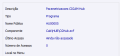 Parametrizações CIGAM HUB
 -
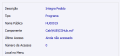 Integra Pedido
 -
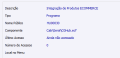 Integração de Produtos ECOMMERCE


🔗 Para mais detalhes, consulte: GE - Como Fazer - Apontamento de Menu
Quais são as configurações envolvidas para utilizar o CIGAM HUB?
Existe a opção de criação de Pedidos ou Orçamentos para os pedidos importados das plataformas. A definição de como será a criação deverá ser avaliada na configuração 'GE - GE - 3008 - Finalização do Pedido/Orçamento na Web e Hub'. Esta configuração irá definir a criação de Pedidos ou Orçamentos pelos Portais CIGAM, HUB e Integrador. As opções disponíveis são:
- Pedido: Será feito a criação de um pedido no módulo Faturamento/Pedidos.
- Orçamento Integrado: Será feito a criação de um orçamento no módulo Gestão de Lojas.
Existe a opção de utilizar Múltiplas Formas de Pagamento para os pedidos importados do HUB. Para que isso seja possível é necessário a revisão das parametrizações do Módulo de Lojas e a revisão das configurações 'FA - GE - 1475 - Informar múltiplas condições de pagamento e troco' (Opção Marcada) e 'FA - GE - 3170 - Versão das múltiplas formas de pagamento no Mód. Faturamento' (opção "1 Conforme Orçamento/Lojas")
Para clientes que não desejam utilizar Múltiplas Formas de Pagamento, revisar manual GF - Como Fazer - Painel de Recebimentos Antecipados (Adiantamentos de Pedidos ou integração com CIGAM HUB).
Para a opção de Orçamentos existe a funcionalidade de Controle de Cargas. Para implementação da mesma revisar o manual CL - Como Fazer - Controle de Cargas. As configurações e parametrizações exclusivas do HUB estarão no tópico Como sempre gerar cargas ao criar orçamentos pelo HUB e Integrador?
Como cadastrar dados de parametrização do CIGAM HUB?
No cadastro de Parametrização do CIGAM HUB vamos implementar as informações de “Lojas”, “Plataformas” e demais informações que serão utilizadas para criação dos Pedidos.
No Cadastro de Plataformas, vamos informar a plataforma escolhida pelo cliente para integrações. Para o cadastro desta informação clicar no botão ‘Plataforma’, conforme exemplo:

Devemos também realizar o cadastro das lojas que vamos utilizar no HUB. Para o cadastro desta informação clicar no botão ‘Loja’, conforme exemplo:

Após o cadastro da Plataforma e das Lojas, deve ser realizado o vínculo das mesmas através do Botão ‘Vínculo Plataforma/Loja’:

Guia Atributos: Será utilizada para definirmos informações padrão para criação do pedido. Quando não informados dados de Tipo de Operação o sistema fará as buscas de Tipo de Operação das regras fiscais. Exemplo de Cadastro:

Guia Canal de Venda: Será utilizada para definirmos o “de para” entre canal de venda x unidade de negócio. Também informaremos a conta gerencial, centro de armazenagem e tabela de preço.
Importante: O canal de venda deverá estar cadastrado na plataforma escolhida.

Guia Controle: Será utilizada para definirmos o “de para” entre os controles(etapas) que o pedido possui no ERP vinculando com as etapas existentes na plataforma. Nesta guia informaremos os controles até o momento de importar o pedido.

Guia Condição de Pagamento: Será utilizada para definirmos o “de para” entre condições de pagamento que o pedido possui no ERP vinculando com as condições de pagamento existentes na plataforma.

Guia Transportadora: Será utilizada para definirmos o “de para” entre as transportadoras que o pedido possui no ERP vinculando com as transportadoras existentes na plataforma.

Guia Controle Exportação: Informar os controles que atualizam status do sistema para a plataforma. Esta tela segue a mesma lógica da tela de Controle.

Quais são os dados de produtos que devem ser cadastrados?
As informações contidas no Cadastro de Material serão importadas para o cadastro de variantes dos produtos. Exemplo de Cadastro de Variante com as informações do cadastro de produtos:

Como realizar a integração dos produtos para o CIGAM HUB?
Através da rotina de Integração de produtos poderá ser enviado ao HUB os itens que estarão disponíveis para venda. O requisito para que os itens sejam considerados para importação para o HUB é que estes tenham estoque, que estejam com o preço de venda cadastrado na tabela de preços informada na tela e que os produtos estejam cadastrados na TG informada em tela.
Esta rotina também poderá ser utiliza no Gerenciador de Processos para rodar de forma automática.

TG: Caso cliente possua variações de produto pode ser criada uma TG para o devido registro do EAN de cada variação.
Guia Opções:

Marca:
- Nenhum – Não exporta a informação de marca (comportamento atual). Demais opções da tela ficarão desabilitadas.
- Especificação – Somente poderá selecionar esta opção se houver pelo menos uma especificação do tipo cadastro na base, seja no grupo ou nas configurações.
- Característica – Somente poderá selecionar esta opção se configuração ‘CP - GE - 339 - Utilizar configurador de produto’ estiver marcada;
Especificação: Habilitado e editável apenas se a opção ‘Marca’ estiver igual à "Especificação", deve abrir um combo para selecionar qual das especificações da base é utilizada para marca.
Característica: Habilitado e editável apenas se a opção Marca estiver igual à "Característica".
- ⚠️ Importante: A característica informada neste campo será levada para todos os produtos.
Como podemos realizas a importação de pedidos?
Poderemos realizar a importação de Pedidos através da rotina de Integra Pedido. Nela poderemos informar o número do Pedido Externo para realizar a importação:

Poderemos fazer a integração em Lote dos Pedidos através da rotina Integração Ecommerce Pedidos:

Podemos também realizar a importação de Pedidos através do Gerenciador de Processos. Exemplo:

Exemplo de Pedido Importado:

Como poderemos acessar e utilizar o portal do CIGAM HUB?
Após acessar o endereço do portal http://144.22.227.3:92/ e realizar o login, o usuário será redirecionado para uma nova página, que varia de acordo com o tipo de usuário logado e suas permissões.
- 1. Menu – Administrador:
Se o seu usuário possuir o perfil administrador, você terá acesso ao seguinte menu:

- 1.1 🏢 Empresas:
Apresenta uma lista de cards com informações básicas das empresas cadastradas no HUB. Sendo possível realizar pesquisas através do CNPJ, nome da empresa, e mostrar as que se encontram ativas ou inativas.
- Id: Código único atribuído a cada empresa cadastrada dentro do HUB;
- CNPJ: Número exclusivo designado pela Receita Federal na identificação de empresas;
- ERP: Sigla referente ao parceiro responsável pelo cliente;
- Parceiro: Define o parceiro responsável pelo cliente;
- Data/Hora: Informação de data e horário que a empresa foi cadastrada no HUB;

Também é possível realizar o cadastro de novas empresas através do botão ‘Nova Empresa’, localizado acima dos filtros:

- Opções – Empresas
Além disso, ao clicar no ícone com três pontos, localizado ao lado do nome da empresa, no canto superior direito dos cards, temos novas opções de acesso, são elas:
👁️ Acessar Hub;
✏️ Editar;
📋 Inconsistências;

- 👁️ Acessar Hub

Página principal do HUB, onde temos acesso a diversas opções relacionadas a loja através do menu lateral esquerdo, conforme imagem abaixo:

- 📊 Dashboard
Página com indicadores de vendas realizadas em um determinado período, sendo os últimos 30 dias o filtro padrão.

Para alterar o período das informações, o usuário deve clicar no ícone de calendário localizado no canto direito do título e selecionar período de tempo desejado.

- 📋 Gerenciador de Pedidos
Neste menu teremos acesso a consulta e edição dos pedidos importados da plataforma de e-commerce para o HUB. Sendo possível filtrar os resultados pelo código, nome do cliente, período da venda, além de visualizar pedidos integrados ou não ao ERP.

Nos cards de cada pedido individual, existem ícones com as funcionalidades de ‘Editar’ e ‘ Extrato’:



