PE Cadastros Engenharia
Manufatura > Engenharia > Cadastros > Engenharia
Na engenharia do produto pronto (ou do item que informa no pedido), deve-se informar um recurso, informar a capacidade hora desse recurso, no campo “quantidade” deve ser informado quanto tempo desse recurso será necessário para produzir a relação pai filho do produto Pai e deve-se marcar o campo “Recurso Crítico”. O recurso marcado como “Recurso Crítico” deve ser o primeiro recurso na classificação da engenharia do material, o campo “Fator Relação Padrão” do recurso crítico deve estar diferente de zero. Gere um calendário do tipo “Crítico” com os recursos críticos informando a disponibilidade diária e os dias disponíveis. Da mesma forma que você gera um calendário padrão.
Índice
Pesquisa Dinâmica
Caso cliente possua Cigam11 a partir da versão 190701 será aberta tela de pesquisa dinâmica para uma busca mais intuitiva. Nesta pesquisa dinâmica os campos Código Pai, Grupo e Subgrupo possuem o recurso de Zoom(F5). Nos filtros padrões também terá a possibilidade de escolher o tipo de planejamento do material pelo modo de faixa.

Após selecionado o produto, terá a opção de Lupa Cigam, mostrando uma impressão resumida do material. Também terá a opção de Visualizar, Modificar ou Criar um novo registro de engenharia.

Nomenclaturas Engenharia
Processo

Recurso

Insumo

Intermediário

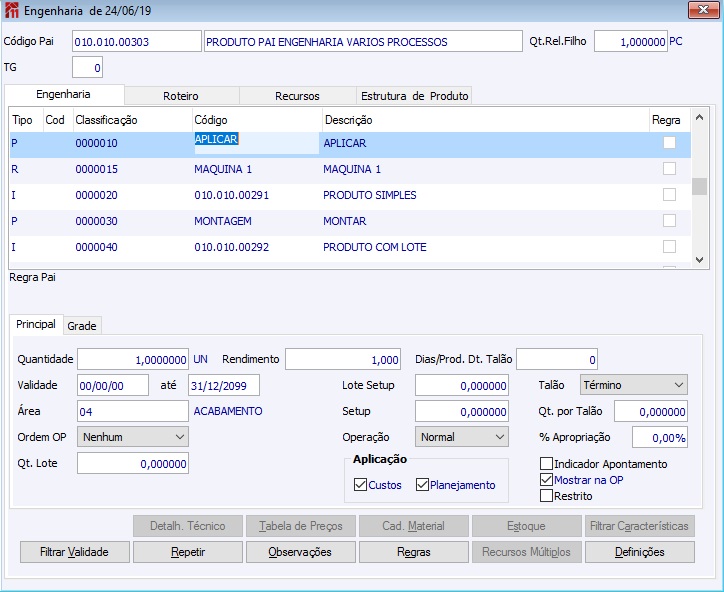
Campos Código Pai

Código Pai / Descrição: Informe o código ou descrição do material pai da engenharia que você está cadastrando. Este material deve estar previamente cadastrado no cadastro de materiais.
Quantidade Relação Pai/Filho: Caso você já tenha informado a relação Pai/Filho (no complemento do cadastro do material), o sistema atualiza automaticamente este campo. Do contrário, ao passar para os campos a seguir, o sistema realiza uma verificação e, caso você não a tenha informado, o sistema solicitará esta informação. Ao pressionar o Zoom (F5) será aberta a tela de Parâmetros do Item.
TG: Neste campo informe a TG que será utilizada.
Campos Abas Engenharia/Roteiro/Recursos/Estrutura do Produto

Tipo: Indica o Tipo de PCP do item da engenharia. É atualizado pelo sistema ao cadastrar o item, caso a pasta selecionada não seja a Engenharia. Se for esta, o sistema atualizará com o tipo e que está informado na configuração "Tipo PCP Sugestão".
Classificação: Codificação hierárquica que define a organização da engenharia. O código é acrescido de acordo com o informado na configuração PE - GE - 411 - Intervalo de incremento automático no campo classificação. Pode ser alterado caso deseje.
Código: Apresenta o código referente ao item da engenharia, seja ele Processo, Recurso ou Insumo, definido pelo campo Tipo.
Descrição: É a descrição do código, propriamente dito.
Regra: Informa se o item utiliza ou não regra de exceção.
Campos Aba Principal Tipo Processo
Campos disponíveis quando se esta posicionado sobre um Processo na aba Engenharia/Roteiro/Recursos/Estrutura de Produto.

Quantidade: Quantidade do item que será utilizado para produzir a quantidade relação Pai-Filho do Código Pai. A máscara da ‘Quantidade’ é definida pela máscara da Unidade de Medida do Processo, Recurso ou Insumo. Só não irá respeitar a máscara da Unidade de Medida caso a configuração PE - GE - 491 - Não considerar máscara da unidade de medida na engenharia estiver marcada.
Uma funcionalidade que este campo permite é informar um cálculo para uma situação específica (por exemplo: cubagem), para o item em questão. Para isto, informe 0 (zero) no campo quantidade, e tecle Zoom(F5), será apresentada a tela de Edita Expressão.
Outra funcionalidade é a entrada por resíduo, que consiste em informar um valor negativo na quantidade do insumo (-1, por exemplo), e ao ser feita a leitura da ordem de produção será dado entrada neste insumo ao invés de uma saída. Caso o material controle Lote ou Número de Série, estes valores poderão ser informados na leitura da ordem de produção. Na Ordem de produção no campo ‘Qtde. Necessária’ o valor será negativo.
Rendimento: Este campo atualiza o campo Quantidade, através do seguinte cálculo:
- Quantidade relação Pai x Filho / Rendimento
Este campo serve para indicar a quantidade que pode ser produzida por unidade da matéria prima.
Dias/Prod. Dt. Talão: O valor ou expressão informado neste campo é utilizado para calcular a data inicial do processo para efeitos de controle dos talões. O cálculo sempre será retroativo a data da remessa de produção. Este campo só ficará ativo se no processo o campo ‘Indicador Apontamento’ estiver selecionado.
Está informação poderá ser utilizada de acordo com a necessidade de cada cliente.
Validade: Período de validade do item da engenharia. Caso o item já possua data de validade expirada, ele será apresentado em cinza. E deste momento em diante, somente o usuário com direito "Gerente PCP" poderá modificar ou apagar estes registros. Dentro do período, qualquer usuário com direitos de cadastro de PCP poderá alterar ou apagar os itens da engenharia.
Lote Setup: Quantidade necessária para Setup, caso o processo necessite. A saber: setup é o processo de manutenção/preparo do recurso.
Este item de setup deve estar imediatamente após o recurso que o necessitar.
Talão: Este campo determina se o processo deve solicitar ou não apontamento de produção. Sempre inicia o campo como default “Não Controla”, porém dispõem das opções (Término e Início e Término).
Na valorização de estoque os processos que não controlam talão (anteriores e posteriores) também serão computados.
- Não Controla: Não exige apontamento.
- Término: Exige um apontamento único para encerramento do talão.
- Início e Término: Exige um apontamento de início e um segundo apontamento de finalização (Data e hora de início são preenchidas pelo sistema sem edição do usuário).
Para cada processo com indicação de ‘término’ ou ‘início e término’ o sistema gera um número sequencial diferente de talão para a mesma OP.
O sistema considera o último processo “apontado” da ordem de produção como “última etapa”, gerando uma “marca” nesse processo com essa identificação.
O talão definido como controle de término e/ou início e término para um processo, ainda pode ser “fracionado” conforme o campo ‘Qt. Por talão’, que irá considerar a quantidade informada nesse campo, realizando uma quebra e gerando uma nova sequência de talão para o mesmo processo, até que a quantidade da ordem de produção seja atendida.
Área: Área a que se refere o item da engenharia. Tecle Zoom(F5) para acessar a pesquisa do Organograma.
Setup: Tempo de preparo para realização do Setup.
QT. por Talão: Da mesma forma que o campo anterior, este campo somente estará disponível se o campo "Talão Por" do Complemento do Cadastro de Materiais estiver com a opção "Operação". Neste campo você define qual a quantidade que deverá ser produzida por talão de produção.
Ordem OP: Neste campo você define a ordem que você deseja que seja considerada pelo sistema para organização das Ordens de Produção do item pai desta engenharia. Selecione entre as opções:
- "Nenhum": para indicar ao sistema que você não deseja que a OP seja gerada organizada por código ou descrição do item.
- "Código": para indicar ao sistema que você deseja que as OP´s sejam geradas ordenadas por código; *"Descrição": indica ao sistema que você deseja que sejam geradas as OP´s ordenadas por descrição; e *"Ambos": para indicar ao sistema que você deseja que as OP´s sejam geradas ordenadas por código e descrição.
Operação: Neste campo você define o tipo de operação referente a este item da engenharia. Selecione a opção correspondente à operação do item. As opções são:
- "Normal": para itens cuja operação é descrita como procedimento normal dentro do processo de produção. *"Externo": indica que o item da engenharia é um procedimento que será realizado externamente.
% Apropriação: Neste campo você define o % de apropriação que será utilizado.
Qt. Lote: Neste campo você define a QT. Lote que será utilizada.
Indicador de Apontamento: Este campo somente estará disponível se você considerou este item para emitir talão. Neste campo você define se o talão a ser criado recebe ou não apontamento. Caso o talão não seja apontamento, ele será tratado como um documento.
Mostrar na OP: Neste campo você define se deseja ou não que a operação seja apresentada na Ordem de Produção e/ou talão com detalhamento.
Restrito: Este campo indica que o item da engenharia é restrito para exibição em relatórios, somente usuários com direito "Gerente PCP" podem gerar relatórios com os itens que estiverem com este campo marcado. Para tanto, somente para estes usuários o sistema apresenta o filtro "Exibir Itens Restritos" nas telas de geração de relatórios.
Aplicação
Custos: Este campo indica se o item da engenharia deve ser considerado no calculo dos custos do material. O detalhamento do calculo é feito através do modulo de controladoria no menu: ‘Controladoria / Estratégia de preços / Movimentos / Engenharias‘.
Planejamento: Este campo indica se o item da engenharia deve ser considerado no planejamento gerado pelo MRP.
Botões
Botão Características: Botão com filtros adicionais para materiais que possuem configurador. Botão somente estará ativo se material filtrado possuir configurador.
Observação: ao informar as características do material através do botão 'Características' o sistema buscará apenas os itens pais cujos filhos possuam aquela regra em seu cadastro.
Botão Alterar Modelo: Ao clicar nesse botão poderá selecionar modelos personalizados para a impressão.
Botão Confirmar: Ao clicar nesse botão é disparado o evento para o próximo registro, quando não constar próximo registro, entrará em modo criar, salvando o registro.
Botão Cancelar: Ao clicar nesse botão é disparado o evento de cancelar saindo da tela de registros sem salvar informações.