|
|
| Linha 5: |
Linha 5: |
| [[GE_Usuário - Grupos e Direitos|Usuário - Grupos e Direitos]] | | [[GE_Usuário - Grupos e Direitos|Usuário - Grupos e Direitos]] |
|
| |
|
| Esta funcionalidade tem por finalidade criar/configurar usuários grupos e direitos, possibilitando os acessos das funcionalidades CIGAM.
| | A funcionalidade '''Usuário - Grupos e Direitos''' tem por finalidade permitir o cadastro e a manutenção de usuários do sistema, bem como a definição de seus grupos, direitos de acesso e configurações de segurança, garantindo o controle de acesso às funcionalidades do CIGAM. |
| | |
| | <gallery mode="slideshow"> |
| | Image:Usuario_grupos_direitos.jpg|750px|semmoldura|center|''X'' |
| | Image:ComoFazer_NovaUnidadeNegocio.png|500px|semmoldura|center|''X'' |
| | </gallery> |
| | |
| | = Estrutura da Tela = |
| | A tela é composta por duas áreas distintas: |
| | |
| | == Listagem de Usuários == |
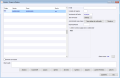
| | Localizada à esquerda da tela, apresenta os usuários cadastrados com as seguintes informações: |
| | * '''Código:''' Campo correspondente ao código do usuário. Pode ser controlado manualmente ou automaticamente através da configuração [[GE - AM - 632 - Utilizar cód. sequencial automático para cadastro de usuário]]. A opção manual permite criar uma estrutura de código que pode ter uma lógica onde permita, por exemplo, identificar em qual filial e setor está localizado um usuário, ou qual setor e sua função. |
| | * '''Usuário:''' Nome de login utilizado para acesso ao sistema. |
| | * '''Nome:''' Permite informar o nome completo do usuário para identificação no sistema. |
| | * '''Senha:''' Campo utilizado para definição da senha de acesso. Para inclusão ou alteração, deve-se pressionar a tecla F5. A manutenção de senha de outros usuários é permitida apenas para usuários do tipo SUPERVISOR ou pertencentes ao grupo SUPERVISOR. A complexidade da senha é definida pela configuração [[GE - AM - 2684 - Nível de complexidade para senha de acesso ao sistema]]. |
| | |
| | Essas informações são fixas e permanecem visíveis independentemente da guia selecionada. |
| | |
| | == Área de Detalhes do Usuário == |
| | Localizada à direita da tela, apresenta os dados do usuário selecionado, organizados nas guias: |
| | * '''Informações de acesso''' |
| | * '''Segurança''' |
| | |
| | O conteúdo exibido nesta área varia conforme a guia selecionada. |
| | |
| | === Informações de Acesso === |
| | Nesta guia são apresentadas as informações cadastrais e de acesso do usuário: |
| | *'''Tipo de acesso:''' Define o tipo de acesso ao sistema (Desktop, Web, Ambos ou Nenhum). Ao selecionar ''Nenhum'', o sistema poderá solicitar a exclusão das tabelas do usuário. |
| | * '''Unidade de Negócio:''' Identifica a empresa na qual o usuário está vinculado. |
| | * '''Empresa/Pessoa:''' Código do usuário correspondente no cadastro de empresas/pessoas. |
| | * '''Gerar contas a pagar para o colaborador:''' Utilizado pelo programa GS09048 - Gerar Contas a pagar - Técnicos. |
| | * '''E-mail:''' Endereço de e-mail do usuário. |
| | * '''Foto''' Permite a visualização da imagem do usuário. ''Acesse a página [[Regra de busca de imagem do usuário|Regra de busca de imagem do usuário]] para obter maiores informações.'' |
| | |
| | === Segurança === |
| | Nesta guia são apresentadas as configurações relacionadas à segurança do usuário: |
| | * '''Vencimento da Senha:''' Define a data de expiração da senha, conforme a configuração [[GE - AM - 1436 - Periodicidade de vencimento da senha do usuário]]. |
| | * '''Acesso Bloqueado''' |
| | |
| | |
|
| |
|
| [[Image:Usuario_grupos_direitos.jpg|center|750px|semmoldura|Usuario_grupos_direitos]]
| |
|
| |
|
| ==Campos==
| |
| <p align="justify">
| |
| '''Código:''' O campo correspondente ao código do usuário. Pode ser controlado manualmente ou automaticamente através da configuração '[[GE - AM - 632 - Utilizar cód. sequencial automático para cadastro de usuário]]'.<br>
| |
| A opção manual permite criar uma estrutura de código que pode ter uma lógica onde permita, por exemplo, identificar em qual filial e setor está localizado um usuário, ou qual setor e sua função.<br>
| |
| <br>
| |
| '''Usuário:''' O campo é o nome do login do usuário na abertura do sistema.<br>
| |
| <br>
| |
| '''Nome:''' Permite informar o nome completo do usuário e para a identificação no rodapé da tela de apresentação Cigam.<br>
| |
| <br>
| |
| '''Senha:''' Nesse campo é armazenado a senha de acesso do usuário ao sistema. Para inserir é preciso pressionar a tecla ‘F5’ do teclado. Para que seja possível incluir ou modificar a senha de outros usuários, o usuário deve ser o SUPERVISOR ou pertencer ao GRUPO SUPERVISOR.<br>
| |
| Na configuração '[[GE - AM - 2684 - Nível de complexidade para senha de acesso ao sistema]]' é possível definir o nível de complexidade exigido ao cadastrar senhas de acesso ao sistema.<br>
| |
| <br>
| |
| '''E-mail:''' O campo permite informar o endereço de conta, para que o usuário possa realizar o envio de e-mail pelo Cigam, quando necessário.<br>
| |
| <br>
| |
| '''Unidade de Negócio:''' Nesse campo é referenciado a qual empresa o usuário está atuando.
| |
| <br>
| |
| <br>
| |
| '''Vencimento da Senha:''' O sistema passa a informar o vencimento da senha 15 dias antes da data informada no campo. E após o usuário trocar a senha, a data passa a ser atualizada de acordo com o número de dias informado na configuração '[[GE - AM - 1436 - Periodicidade de vencimento da senha do usuário]]'.<br>
| |
| <br>
| |
| '''Tipo de acesso:''' A escolha da opção define o tipo de acesso do usuário ao sistema Cigam.
| |
| *Desktop: acesso somente ao aplicativo CIGAM (ícone de desktop) | | *Desktop: acesso somente ao aplicativo CIGAM (ícone de desktop) |
| *Web: acesso somente a aplicações WEB (OS Web, Pedidos Web) | | *Web: acesso somente a aplicações WEB (OS Web, Pedidos Web) |
| Linha 41: |
Linha 60: |
| <br> | | <br> |
| <b>Observação:</b> <ref group="e10"> Versão anterior ou igual a 181221RC. </ref> As tabelas de usuário serão criadas após a publicação dos usuários, sendo assim será possível criar através do Assistente de Criação do usuário.<br> | | <b>Observação:</b> <ref group="e10"> Versão anterior ou igual a 181221RC. </ref> As tabelas de usuário serão criadas após a publicação dos usuários, sendo assim será possível criar através do Assistente de Criação do usuário.<br> |
| <br>
| |
| '''Empresa/Pessoa:''' É utilizado para informar o código do usuário correspondente no cadastro de empresas.<br><br>
| |
| '''Gerar Contas a pagar para o Colaborador:''' A opção é utilizada para o uso do programa GS09048 – Gerar Contas a pagar – Técnicos.<br>
| |
| <br>
| |
| '''Foto'''
| |
| <p align="justify">
| |
| ''Acesse a página [[Regra de busca de imagem do usuário|Regra de busca de imagem do usuário]] para obter maiores informações.''
| |
| </p>
| |
|
| |
| </p>
| |
|
| |
| ==Botões==
| |
| <p align="justify">
| |
| '''Autenticação duas etapas:''' <Gerar código de verificação> <Desativar><br>
| |
| : Gerar código de verificação: Quando solicitado, o administrador do sistema poderá gerar um código de verificação para um determinado usuário e entregar através de qualquer meio que seja, e este poderá ser utilizado para que o usuário acesse o sistema através da autenticação em duas etapas. Ao clicar no botão ‘Gerar código de verificação’ o CIGAM gera um código e exibe em tela, permitindo acesso ao campo para que o código seja copiado para a área de trabalho.<br>
| |
|
| |
| [[Image:Codigo_verif.jpg|center|450px|semmoldura|Codigo_verif]]<br>
| |
|
| |
| : <ref group="Versão 230502">Liberado a partir da OS 373456/263.</ref> Permitir que o usuário SUPERVISOR ou do grupo SUPERVISOR desativem esse recurso, clicando no botão <Desativar>.
| |
|
| |
| '''Acessos:''' Visível somente se a configuração '[[GE - AM - 2726 - Habilitar controle de tentativas de acesso ao sistema]]' estiver informada com valor maior que zero. <br>
| |
| Esta opção irá abrir a tela com os registros de login do usuário posicionado no cadastro.<br>
| |
| :Quando um usuário tiver seu acesso bloqueado no sistema devido a várias tentativas incorretas de senha, o usuário com direito de acesso ao programa 'Usuário - Grupos e Direitos' pode desbloqueá-lo acessando a tela através do botão <Acessos>, marcando a opção "Somente acessos bloqueados", posicionando o cursor sobre o registro desejado e clicando no botão "Liberar".
| |
|
| |
| '''Copiar Perfil:''' Esta opção permite copiar as informações de um usuário para outro. O Usuário de destino será aquele posicionado no cadastro, sendo necessário informar o código do usuário de origem da cópia.
| |
|
| |
| A cópia de perfil pode incluir Direitos, Grupos de Direitos, Opções de Menu, Favoritos, Personalizações de Menu, Configurações por Usuário, Limites Permitidos, Padrões de Relatórios, <ref group="Versão 221107">Liberado a partir da OS 733991/1.</ref> Tipo de acesso (cópia do tipo de acesso do usuário que está sendo copiado), <ref group="Versão 230502">Liberado a partir da OS 575398/4.</ref> Tema CIGAM, <ref group="Versão 230502">Liberado a partir da OS 575398/4.</ref> Modelos Dinâmica, <ref group="Versão 230502">Liberado a partir da OS 575398/4.</ref> Modelos Filtros, e <ref group="Versão 230502">Liberado a partir da OS 575398/4.</ref> Modelos Olap. <br>
| |
| Não serão copiados os relatórios personalizados. Ao marcar a opção Padrões de Relatórios essa opção é valida para padrões de filtros de relatórios.
| |
|
| |
| Ao mesclar os Grupos de Direitos, caso ambos os usuários pertençam a grupos com variações de ambiente distintas, a cópia de perfil é interrompida, pois um usuário pode pertencer a apenas um grupo com variação. Nesse caso, é necessário remover o grupo com variação do usuário antes de prosseguir com a rotina.
| |
|
| |
| Direitos, Grupos de Direitos, Opções de Menu e Favoritos podem ser substituídos no destino (excluídos) ou mesclados, mantendo o que já existe. Os demais itens sempre serão substituídos no destino.
| |
|
| |
|
| |
| [[Image:Copia_perfil.jpg|center|450px|semmoldura|Copia_perfil]]<br>
| |
|
| |
| '''Grupos:''' Esta opção abre tela para vincular manualmente os grupos ao Usuário. Um botão ‘Selecionar’ permite abrir uma tela com os grupos cadastrados para facilitar a escolha dos grupos que devem ser vinculados.<br>
| |
|
| |
| [[Image:Grupos_Direitos.jpg|center|450px|semmoldura|Grupos_Direitos]]<br>
| |
|
| |
| '''Direitos:''' Esta opção abre tela para vincular manualmente os direitos ao Usuário. <br>
| |
| Um botão ‘Selecionar’ permite abrir uma tela com os direitos existentes para facilitar a escolha dos direitos que devem ser vinculados. Na tela de seleção constará um botão ‘Módulos’ que permite filtrar os direitos por Módulo.<br>
| |
|
| |
| [[Image:Direitos.jpg|center|450px|semmoldura|Direitos]]<br>
| |
|
| |
| Um botão ‘Menu’ permite abrir uma tela com o menu treeview com seus respectivos direitos e com uma caixa de seleção ao lado para facilitar a escolha de direitos de menu a serem vinculados ao usuário. Na tela de seleção constará os botões 'Selecionar Todos', 'Inverter Seleção' e 'Limpar Seleção' para facilitar na seleção de direitos.<br>
| |
|
| |
| [[Image:Direitos_Menu.jpg|center|450px|semmoldura|Direitos_Menu]]<br>
| |
|
| |
| '''Favoritos:''' O botão Menu Favoritos, permite ao usuário cadastrar atalhos de seus programas favoritos pelo cadastro de Usuários - Grupos e Direitos.<br>
| |
| Através deste botão, é possível determinar quais Programas e Comandos serão exibidos no Menu do usuário e o modo inicial em que serão abertos (pesquisar, modificar...), agilizando assim o cadastro de um novo usuário e a atualização destes atalhos.<br>
| |
| <br>
| |
| '''Contatos:''' Possibilita ao usuário vincular um contato da empresa Colaboradora vinculada ao usuário. As modificações nos cadastros do contato serão atualizadas no cadastro do usuário e vice-versa.<br>
| |
| <b>Importante:</b> o sistema não permitirá vincular o contato ‘0’ da empresa colaborador.<br>
| |
| <br>
| |
| '''Equipes:''' Lista as equipes nas quais o usuário está inserido, podendo a partir dessa tela incluí-lo ou retirá-lo de uma ou mais equipes existentes no cadastro de Equipes.<br>
| |
| <br>
| |
| '''Limites Permitidos:''' Ao clicar nesse botão o sistema irá buscar os Limites Permitidos ao qual o usuário está vinculado, podendo modificá-las. Caso não exista Limites Permitidos poderá ser criado.<br>
| |
| <br>
| |
| '''Setores:''' Ao clicar nesse botão o sistema irá buscar o(s) setor(es) ao qual o usuário está vinculado.<br>
| |
| <br>
| |
| '''Assistente:''' Este botão inicia a rotina "Assistente de Cadastro de Usuários", descrito no documento [[GE - Como Fazer - Assistente de Cadastro de Usuários]].<br>
| |
|
| |
| <br>
| |
| <!--Os usuários que estejam no grupo SUPERVISOR passam a ter permissão para definir uma nova senha de acesso para o usuário SUPERVISOR, caso o mesmo não tenha mais acesso ou necessite trocar a senha.-->
| |
|
| |
| {{VoltarInicio}}
| |
|
| |
| =Manuais Referenciados=
| |
| *[[GE - Como Fazer - Gerenciamento de Usuários]]
| |
| *[[GE_Grupos de Direito|Grupos de Direito]]
| |
| *[[GE_Direitos|Direitos]]
| |
|
| |
|
| |
| ===Versões===
| |
| <references group="e10"/>
| |
| ====Versão 221107====
| |
| <references group="Versão 221107"/>
| |
| ====Versão 230502====
| |
| <references group="Versão 230502"/>
| |
Voltar
Utilidades/Diversos > Genéricos > Parâmetros >
Usuários >
Usuário - Grupos e Direitos
A funcionalidade Usuário - Grupos e Direitos tem por finalidade permitir o cadastro e a manutenção de usuários do sistema, bem como a definição de seus grupos, direitos de acesso e configurações de segurança, garantindo o controle de acesso às funcionalidades do CIGAM.
Estrutura da Tela
A tela é composta por duas áreas distintas:
Listagem de Usuários
Localizada à esquerda da tela, apresenta os usuários cadastrados com as seguintes informações:
- Código: Campo correspondente ao código do usuário. Pode ser controlado manualmente ou automaticamente através da configuração GE - AM - 632 - Utilizar cód. sequencial automático para cadastro de usuário. A opção manual permite criar uma estrutura de código que pode ter uma lógica onde permita, por exemplo, identificar em qual filial e setor está localizado um usuário, ou qual setor e sua função.
- Usuário: Nome de login utilizado para acesso ao sistema.
- Nome: Permite informar o nome completo do usuário para identificação no sistema.
- Senha: Campo utilizado para definição da senha de acesso. Para inclusão ou alteração, deve-se pressionar a tecla F5. A manutenção de senha de outros usuários é permitida apenas para usuários do tipo SUPERVISOR ou pertencentes ao grupo SUPERVISOR. A complexidade da senha é definida pela configuração GE - AM - 2684 - Nível de complexidade para senha de acesso ao sistema.
Essas informações são fixas e permanecem visíveis independentemente da guia selecionada.
Área de Detalhes do Usuário
Localizada à direita da tela, apresenta os dados do usuário selecionado, organizados nas guias:
- Informações de acesso
- Segurança
O conteúdo exibido nesta área varia conforme a guia selecionada.
Nesta guia são apresentadas as informações cadastrais e de acesso do usuário:
- Tipo de acesso: Define o tipo de acesso ao sistema (Desktop, Web, Ambos ou Nenhum). Ao selecionar Nenhum, o sistema poderá solicitar a exclusão das tabelas do usuário.
- Unidade de Negócio: Identifica a empresa na qual o usuário está vinculado.
- Empresa/Pessoa: Código do usuário correspondente no cadastro de empresas/pessoas.
- Gerar contas a pagar para o colaborador: Utilizado pelo programa GS09048 - Gerar Contas a pagar - Técnicos.
- E-mail: Endereço de e-mail do usuário.
- Foto Permite a visualização da imagem do usuário. Acesse a página Regra de busca de imagem do usuário para obter maiores informações.
Segurança
Nesta guia são apresentadas as configurações relacionadas à segurança do usuário:
- Desktop: acesso somente ao aplicativo CIGAM (ícone de desktop)
- Web: acesso somente a aplicações WEB (OS Web, Pedidos Web)
- Ambos: acesso ao aplicativo via desktop e web
- Nenhum: Usuário não pode acessar nenhuma aplicação
Ao informar nenhum onde o usuário cadastrado já possua tabelas de usuário criadas para ele o sistema exibe a seguinte mensagem:
‘Deseja excluir as tabelas de usuário?’
caso a opção selecionada seja ‘Sim’ o sistema excluirá automaticamente as tabelas do usuário existentes em sua base de dados,
caso contrário serão mantidas as tabelas.
Somente com acesso: [Versão 221107 1] Esse campo exibe todos os usuários com tipo de acesso diferente de nenhum quando selecionado, sendo a opção sempre marcada por padrão.
Observação: [e10 1] As tabelas de usuário serão criadas após a publicação dos usuários, sendo assim será possível criar através do Assistente de Criação do usuário.
Erro de citação: Existem marcas <ref> para um grupo chamado "Versão 221107", mas nenhuma marca <references group="Versão 221107"/> correspondente foi encontrada
Erro de citação: Existem marcas <ref> para um grupo chamado "e10", mas nenhuma marca <references group="e10"/> correspondente foi encontrada
 X
X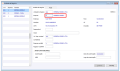 X
X




