GE - Como Fazer - CIGAM Editor
Voltar
Como Fazer > Utilidades/Diversos > CIGAM Editor
Palavras-Chave
Como Fazer CGEditor • CGEditor • Como editar um relatório • Como editar um modelo de relatório • Como funciona o CGEditor
Como Fazer - CIGAM Editor
O CIGAM Editor é um aplicativo gratuito para clientes CIGAM que utilizam relatórios com extensão .rtf. Ele substitui o editor antigo e está disponível a partir da release 101021.62 Beta (conforme Comunicado CIGAM 199/10 - Aplicação Especial), localizado em %CIGAM_INSTAL%.
Com o CIGAM Editor instalado e funcionando corretamente, é possível criar, visualizar e editar relatórios/layouts de forma prática.

Características do Editor
O CIGAM Editor funciona de forma semelhante ao Microsoft Word, oferecendo ferramentas de formatação e edição de texto que tornam o processo de criação de relatórios mais simples e eficiente.
- A interface é intuitiva e amigável.
- As funcionalidades são semelhantes às de um editor de texto tradicional, porém com algumas restrições específicas.
- As ferramentas estão organizadas em menus com nomes e ícones diferentes do Word, mas com funções equivalentes.
Como fazer instalação do CIGAM Editor
Para o correto funcionamento do CIGAM Editor, é necessário que esteja instalado o .NET Framework SDK 3.5 em cada estação que for utilizá-lo.
➡️ Consulte o manual Como Fazer - Instalação do .Net para orientações detalhadas sobre esse procedimento.
Como acessar o CIGAM Editor
A partir da release 121003.69 (conforme Comunicado 155/12), o CIGAM Editor passou a ser distribuído em arquivos separados, permitindo a integração com o corretor ortográfico, além de melhorias de performance e usabilidade.
Na estrutura do CIGAM (diretório configurado no nome lógico %CIGAM_INSTAL%) estará disponível o arquivo CIGAM Editor.exe.
- Para acessar, basta executar o arquivo e o editor será aberto normalmente.
Dependências
Caso alguma dependência não esteja presente na estrutura do %CIGAM_INSTAL%, ao abrir o CIGAM Editor será exibida uma mensagem em tela informando o arquivo ausente.
- Nessa situação, basta incluir o respectivo arquivo na pasta indicada para que a abertura ocorra corretamente.
Como vincular arquivo de variáveis/tags no CIGAM Editor
O CIGAM Editor possui o recurso de visualização da lista de variáveis/tags, permitindo inserir facilmente os campos disponíveis em cada programa dentro do modelo de relatório.
🔹 Vincular arquivo de variáveis (.tag)
- 1. Na barra de ferramentas, acesse: Tags → Definir Arquivo.
- 2. Na tela aberta, selecione o arquivo .tag referente ao programa (busque pelo número do programa para o qual será criado o layout).
- 3. Clique em Abrir.
- As tags do programa serão exibidas no painel à direita do editor.
⚠️ Atenção: A partir da release 141103.79, os arquivos de variáveis passaram a ser distribuídos na estrutura de instalação do CIGAM, na pasta: Modelos de Relatórios → [Módulo] → Variáveis.
  Cada programa possui um arquivo .tag específico.
-
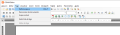 (1) Passo a passo: Acesse: Tags → Definir Arquivo
 -
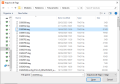 (2) Selecione o arquivo .tag referente ao programa e clique em Abrir.
 -
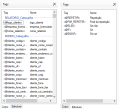 (3) É aberto do lado direito do CIGAM Editor uma tela contendo todas as tags do programa selecionado.


🔹 Estrutura da tela de tags
- Títulos em azul → indicam novas quebras.
- Itens em preto → representam as variáveis disponíveis.
- Para incluir variáveis no relatório, basta clicar e arrastar a variável desejada para dentro do modelo.
Na parte inferior da tela de tags há duas abas:
- Corpo → lista todas as variáveis do arquivo.
- Estrutura → exibe variáveis de repetição e condicionamento, úteis para configurar o layout.
- Na imagem abaixo, é possível visualizar um exemplo de variáveis já inseridas no relatório.

Observação: Quando o arquivo de tags está vinculado ao modelo, ele deve estar sempre disponível na base. Caso contrário, ao abrir o layout para edição ou geração, podem surgir mensagens de aviso informando a ausência do arquivo de tags.
🔹 Desvincular arquivo de tags
- Após finalizar o modelo, é possível desvincular o arquivo de tags para evitar mensagens de aviso.
- 1. Na barra de ferramentas, acesse: Tags → Desvincular do Documento.
- 2. Confirme a desvinculação na mensagem exibida.
- 3. As variáveis passam a ser exibidas no formato <!$MG_.....>.
- Quando vinculadas, as variáveis aparecem no formato <@.....>.
👉 Com isso, sempre que o arquivo de tags estiver vinculado, ele deverá estar disponível na base para que o relatório seja aberto ou gerado corretamente.
-
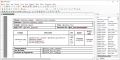 (1) Quando o arquivo possui as tags vinculadas, apresenta as variáveis no formato <@.....>.
 -
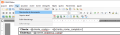 (2) Passo a passo: Acesse: Tags → Desvincular do documento
 -
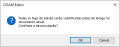 (3) Na mensagem, clique em OK para confirmar.
 -
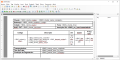 (4) As variáveis são apresentadas no formato <!$MG_.....>, simbolizando que o arquivo foi desvinculado.


Funcionalidades básicas do CIGAM Editor
No topo do CIGAM Editor estão disponíveis as ferramentas de edição de texto. Logo abaixo do menu principal, encontram-se ícones de atalho para as funções mais utilizadas.
➡️ Para identificar a função de cada ícone, basta posicionar o cursor do mouse sobre ele por alguns segundos.

Principais funcionalidades
- Nas próximas seções serão apresentadas as funções mais utilizadas no CIGAM Editor, especialmente aquelas que possuem diferenciais em relação a outros editores de texto.
- As demais funcionalidades permanecem disponíveis para uso conforme a necessidade do usuário, incentivando a exploração e aprendizado do editor.
Configuração de página do documento
- Tipo de folha: configure pelo menu Arquivo → Configurar Impressão.
- Margens, cabeçalho e rodapé: configure pelo menu Arquivo → Layout da página.
- ⚠️ Importante:
- Os valores das margens devem ser informados em centímetros.
- Utilize sempre a vírgula ( , ) como separador decimal.
- Caso seja utilizado o ponto ( . ), o CIGAM Editor exibirá uma mensagem de erro e não aceitará o valor informado.
Criar cabeçalhos e rodapés
Para criar ou editar cabeçalhos e rodapés no CIGAM Editor, siga os passos abaixo:
- 1. Acesse o menu Editar → Editar Cabeçalho e Rodapé, ou utilize o ícone de atalho na barra de ferramentas
 .
. - 2. Após ativar, será possível editar ou criar novos cabeçalhos e rodapés.
- 3. Utilize o menu Editar → Cabeçalho e Rodapé para definir:
- Primeira página
- Página da esquerda
- Página da direita

- 🔹 Cabeçalho/Rodapé diferente na primeira página
- Para configurar um cabeçalho ou rodapé diferente apenas na segunda página:
- 1. Insira quebras de página com Enter até que a segunda página seja exibida.
- 2. No menu Editar, escolha Cabeçalho e Rodapé da página da Esquerda/Direita e insira o conteúdo desejado.
- 3. Exclua os espaços em branco que foram adicionados - eles ficarão “ocultos” no editor, mas o cabeçalho/rodapé será exibido corretamente ao gerar o relatório.
- Para configurar um cabeçalho ou rodapé diferente apenas na segunda página:
- Outra forma é acessar diretamente a segunda página:
- Se ela não herdar o cabeçalho/rodapé já definido, basta incluir as informações pretendidas.
- Depois, remova os espaços extras utilizados apenas para forçar a exibição da nova página.
- Outra forma é acessar diretamente a segunda página:
Ocultar linhas e palavras
O CIGAM Editor permite ocultar linhas ou palavras em relatórios, recurso bastante utilizado na configuração de modelos.
🔹 Como ocultar texto
- 1. Selecione a linha ou palavra desejada com o cursor do mouse.
- 2. No menu, acesse: Fonte → Oculto.
- Ou pelo ícone de atalho:

- Ou pelo ícone de atalho:

🔹 Como visualizar texto oculto
- Pelo menu: Visualizar → Texto Oculto
- Ou pelo ícone de atalho:


🔹 Observação sobre o ícone “¶” (pi)
- No Word, o ícone ¶ (pi) permite exibir ou ocultar linhas/palavras ocultas.
- Já no CIGAM Editor, esse ícone tem função diferente: mostrar quebras de linha e espaçamentos.
Tabelas
No CIGAM Editor, ao inserir uma tabela com a quantidade de linhas e colunas desejada, ela é exibida inicialmente sem bordas visíveis, apenas com linhas pontilhadas (para referência).
➡️ Para inserir uma tabela, acesse o menu: Tabela → Inserir tabela...

🔹 Configurar bordas da tabela
- 1. Acesse o menu: Tabela → Largura da borda da célula...
- 2. Na tela exibida, informe a largura da borda.
- Caso utilize valores decimais, lembre-se de usar vírgula ( , ) como separador.
- 3. Outras opções de personalização estão disponíveis na mesma tela e podem ser ajustadas conforme necessidade.

🔹 Colorir bordas da tabela
- 1. No menu, acesse: Tabela → Cor da borda da célula...
- 2. Na tela exibida, escolha a opção desejada.
- 3. Em seguida, clique em um dos botões (Cor da borda), para abrir uma segunda tela para selecionar a cor pretendida.

🔹 Outras funcionalidades das tabelas
- Além da configuração de bordas, o CIGAM Editor oferece recursos adicionais, como:
- Centralizar texto dentro da célula.
- Girar texto na tabela.
- Ajustar alinhamento e outras propriedades.
- Essas funcionalidades podem ser exploradas conforme a necessidade de criação ou ajuste do layout do relatório.
Imagens
A inclusão de imagens no CIGAM Editor pode ser feita pelo menu Inserir, com opções já familiares em outros editores de texto (inserção direta e linkamento).
🔹 O diferencial do CIGAM Editor é a possibilidade de inserir imagens via tag, definindo diretamente no editor o tamanho que a imagem terá no relatório final.
🔹 Inserir imagem com tag vinculada
- 1. Acesse: Inserir → Figura linkada especial... → Tag vinculada
- 2. É necessário que o arquivo de tags esteja vinculado ao documento (conforme descrito em seção anterior).
- 3. Será exibida a tela Insere figura - Tag vinculada.
- Selecione a variável que representa a imagem cadastrada no sistema.
- 4. No layout será exibido um quadro de imagem linkada.
➡️ O quadro pode ser ajustado ao tamanho desejado, sem depender do tamanho original da imagem salva em disco.
-
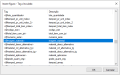 (1) Passo a passo: Selecione a variável que representa a imagem cadastrada no sistema.
 -
 (2) No layout será exibido um quadro de imagem linkada.
 -
 (3) Arquivo gerado com o quadro definido em um tamanho menor que o demonstrado na figura anterior.


🔹 Inserir imagem com tag merge manual
- 1. Acesse: Inserir → Figura linkada especial... → Tag merge manualmente
- 2. Essa opção não exige que as tags estejam vinculadas ao documento.
- 3. Na tela exibida, insira manualmente a variável correspondente.
- 4. Ao confirmar, será inserido o mesmo quadro de imagem usado na opção anterior.

🔹 Boas práticas ao utilizar imagens
- Evite imagens muito grandes → arquivos pesados podem não ser carregados no relatório gerado.
- Caminho do arquivo:
- Não ultrapassar 60 caracteres.
- Não conter espaços em branco.
- Caso contrário, a imagem não será impressa.
🔹 Imagem de fundo e marca d’água
- O CIGAM Editor também permite inserir:
- Imagem marca d’água
- Imagem de fundo
- Essas opções estão disponíveis no menu Outros.
⚠️ Observação: pode ser necessário ajustar o tamanho ou espaço diretamente na imagem para que ela se posicione corretamente no layout.
Salvar/Exportar para PDF
A opção de exportar documentos em PDF é uma funcionalidade cada vez mais valorizada na escolha de um editor de textos. O CIGAM Editor oferece esse recurso de duas formas: arquivo aberto e arquivo bloqueado.
No menu Arquivo → Exportar, estão disponíveis as opções:
- Formato PDF
- Arquivo para formato PDF
Essas opções também podem ser acessadas pelos ícones  quando o editor estiver em modo de edição.
Formato PDF
- Exporta o arquivo aberto em edição (buffer atual) diretamente para PDF.
- O PDF gerado está liberado para impressão.
- Ao selecionar essa opção, será exibida uma tela para informar o caminho e o nome do arquivo a ser salvo.

Arquivo para formato PDF
- Permite exportar qualquer arquivo informado (mesmo sem abri-lo no editor) para PDF.
- O PDF gerado estará bloqueado para impressão.
- A tela apresentada permite selecionar:
- Caminho de origem do modelo
- Local de destino
- Outras opções para geração do arquivo.

Exportação no Visualizador
- No Visualizador do CIGAM Editor, somente a opção Formato PDF está disponível.
- O modo de visualização pode ser acessado pelo menu Arquivo → Visualizar impressão ou pelo ícone
 .
.
- O modo de visualização pode ser acessado pelo menu Arquivo → Visualizar impressão ou pelo ícone

⚙️ Observação: Além das funcionalidades destacadas, o CIGAM Editor também permite inserir número de página, data e hora. Essas opções estão disponíveis em menus específicos, que podem diferir da organização tradicional de outros editores.
Como visualizar documento no CIGAM Editor
- Para utilizar o CIGAM Editor, existem duas formas de configuração:
- 1. Configurar apenas alguns modelos de relatórios
- Permite definir que somente determinados modelos sejam abertos diretamente no CIGAM Editor.
- É útil quando a empresa utiliza diferentes editores, mas deseja padronizar apenas relatórios específicos.
- 2. Configurar para todos os arquivos RTF
- Faz com que todos os arquivos no formato RTF sejam abertos automaticamente no CIGAM Editor.
- Essa opção garante padronização total na criação, edição e visualização dos relatórios.
- 1. Configurar apenas alguns modelos de relatórios
Utilizando o CIGAM Editor para um modelo específico de relatório
🔎 Consulte também
Para configurar o CIGAM Editor em um modelo de relatório:
- Acesse a tela Modelo de Relatório.
- Entre no modo Modificar (CTRL + M).
- Localize a opção Visualizador/Editor.
- Altere o valor para Visualizador CIGAM, conforme ilustrado na figura abaixo:

📌 Observação:
- A partir da Release 101104.62 Beta (Comunicado CIGAM 204/10), o campo Visualizador/Editor passa a ser iniciado com o nome lógico %EDITOR%.
- Caso esteja em uma release anterior, será necessário incluir manualmente o caminho:
%CIGAM_INSTAL%\CGEditor.exe
- Caso esteja em uma release anterior, será necessário incluir manualmente o caminho:
🔹 Formas de abertura do CIGAM Editor
- O CIGAM Editor pode ser aberto em dois modos:
- Edição - permite alterar o documento antes da impressão.
- Visualização - utilizado em relatórios/documentos que não podem ser modificados (ex.: Notas Fiscais).
- Para isso, devem ser informados os parâmetros de execução conforme a necessidade.
🔹 Principais parâmetros do CIGAM Editor
| Parâmetro | Descrição |
|---|---|
-A:<arquivo> |
Define o arquivo a ser aberto ou visualizado. ▪ Pode ser usado junto com -ID: (para informar uma pasta). ▪ Quando utilizado com -VQ:, pode ter várias ocorrências.
|
-E: |
Abre o editor em modo edição. ▪ Se usado junto com -A:, permite editar o arquivo informado.
|
-V: |
Abre o visualizador sem carregar nenhum arquivo. |
-VC: |
Abre o arquivo informado em -A: no modo de visualização caractere.
|
-VG: |
Abre o arquivo informado em -A: no modo de visualização gráfica.
|
-VQ: |
Abre o visualizador de arquivos sem nenhuma formatação. |
-VX: |
Abre o visualizador para o arquivo informado no parâmetro -A:, detectando automaticamente o formato.
|
-I: |
Quando utilizado com -V:, -VG:, -VC: ou -VX:, bloqueia a impressão do arquivo em visualização.
|
-S: |
Quando utilizado com -V:, -VG:, -VC: ou -VX:, bloqueia saída para impressão, exportação, cópia para área de transferência, exibição do caminho e abertura de outros arquivos.
|
-SI: |
Quando utilizado com -V:, -VG:, -VC: ou -VX:, aplica os mesmos bloqueios do parâmetro -S:, exceto a saída para impressão.
|
-ID:<nome da impressora> |
Imprime diretamente o arquivo informado no -A:. Se não for informada, será enviada para a impressora padrão.
|
-D: |
Quando utilizado com -ID:, exclui o arquivo informado no -A: após a impressão.
|
-T: |
Quando utilizado com -ID:, abre internamente o arquivo informado em -A: antes da impressão. ▪ Se não for usado, a impressão direta utiliza spool rápido automaticamente. |
-FP:<arquivo de destino> |
Exporta o arquivo informado em -A: para PDF.
|
-FH:<arquivo de destino> |
Exporta o arquivo informado em -A: para HTML.
|
-P:<contador> |
Define o número de cópias ao usar -D:. ▪ Padrão = 1 cópia. |
-O:<arquivo de spool> |
Quando utilizado com -ID:, cria spool de impressão (.PRN) para o arquivo informado em -A: sem enviar para impressora. ▪ Se o nome do arquivo de spool não for informado, abre o gerenciador de spool. ▪ O arquivo .PRN é excluído após o processamento.
|
-AA:<arquivo de assinatura> |
Acrescenta páginas ao PDF exportado. ▪ Se informado apenas texto, inclui como nova página. (Recomendado ≤ 500 caracteres). |
-AC:<certificado> |
Certificado utilizado para assinatura digital do PDF exportado. |
-AD: |
Indica se aplica certificação digital quando usado certificado no PDF. |
-AM:<motivo da assinatura> |
Informa o motivo da assinatura digital no PDF. |
-AL:<localização> |
Define a localização associada à assinatura digital do PDF. |
-AE:<e-mail de contato> |
Informa o e-mail de contato associado à assinatura digital. |
-AS:<arquivo de selo> |
Adiciona imagem como selo à assinatura digital. |
-AN:<nome do autor> |
Nome do autor que assina o PDF exportado. ▪ Deve ser informada uma imagem de assinatura ou certificado. |
-AI:<arquivo de imagem> |
Define imagem da assinatura do autor no PDF. ▪ Exige que o nome do autor esteja informado. |
-PA: |
Quando usado com -FP:, desativa formato PDF/A e fontes embutidas.
|
🔹 Exemplos de uso
- 📌 Abrir em modo edição
%EDITOR% -E: -A:
- 📌 Abrir em modo visualização (relatórios fiscais, NF-e, etc.)
%EDITOR% -VG: -A:

🔹 Diferença entre os modos
- Modo Edição → disponibiliza todas as funcionalidades do editor para ajustes antes da impressão.
- Modo Visualização → limita as ações, permitindo apenas impressão e exportação em PDF, garantindo a integridade do documento.
-
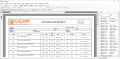 CIGAM Editor
 -
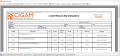 CIGAM Visualizador


Utilizando o CIGAM Editor para todos os arquivos RTF
Ao configurar o CIGAM Editor como padrão, todos os documentos com extensão .RTF serão abertos diretamente por ele.
- ⚠️ Essa configuração é feita no Windows e por máquina.
▶️ Passo a passo
- 1. Localize um arquivo com extensão .RTF.
- 2. Clique com o botão direito sobre ele e selecione Abrir com → Escolher outro aplicativo

- 3. Será exibida a tela de seleção de aplicativos:
- Se o CGEditor já aparecer listado, selecione-o.
- Caso não apareça, clique em Escolha um aplicativo no seu PC, navegue até a pasta %CIGAM_INSTAL% e selecione o arquivo CGEditor.exe.

- 4. Clique no botão Sempre, para definir que este programa será utilizado em todos os arquivos .RTF.
✅ Resultado
- Após essa configuração, todos os arquivos .RTF serão abertos automaticamente pelo CGEditor.
- ⚠️ Importante:
- Se desejar configurar apenas alguns relatórios, utilize o procedimento descrito em:
- 👉 Utilizando o CIGAM Editor para um modelo específico de relatório.
Como utilizar o CIGAM editor na visualização do DANFE
O CIGAM Editor foi adaptado para atender a necessidade de envio do DANFE por e-mail aos clientes em formato PDF.
Para isso:
- Os modelos do DANFE foram ajustados no sistema;
- O programa da NF-e no CIGAM sofreu modificações e adaptações, permitindo a abertura do DANFE diretamente pelo Visualizador do CIGAM Editor;
- A partir dessa abertura, é possível realizar o envio automático do documento em PDF por e-mail ao cliente.
📌 Dessa forma, o CIGAM Editor garante maior padronização na visualização do DANFE e facilita o compartilhamento digital do documento.
Parametrização do Layout do DANFE no Sistema CIGAM
Os modelos do DANFE podem ser encontrados junto à release do CIGAM, na pasta:
- 📂 %CIGAM_INSTAL%Modelos\Relatorios\NFe
Após realizar os ajustes de layout conforme necessidade do cliente, o modo de abertura pode ser definido de duas formas:
- 1. Através da configuração individual de modelo de relatório;
- 2. Pelas configurações do sistema, que determinam a geração, abertura e envio do DANFE.
🔹 Principais Configurações
- LF - NE - 2019 → Modelo de arquivo para impressão do DANFE Normal.
- LF - NE - 2020 → Modelo de arquivo para impressão do DANFE Contingência.
- LF - NE - 2057 → Caminho da geração dos arquivos DANFE.
- Obrigatório preencher este campo.
- Nesse caminho são salvos os arquivos RTF e PDF.
- Também é utilizado para a impressão em lote.
- LF - NE - 2058 → Define se o DANFE será enviado em anexo no e-mail da NF-e.
- LF - NE - 2128 → Comando utilizado para a Visualização/Edição do DANFE (CIGAM Editor).
- LF - GE - 2284 → Código do Material parametrizável nos Arquivos Legais.
- Substitui a antiga config. 1695.
- Variável no layout:
<!$MG_i_codigo_material>. - ⚠️ Para entrar na tela de configuração pressionar F5. Ajustar de acordo com a necessidade do cliente.
- Padrão:
- 1 → Código do material
- LF - GE - 2285 → Descrição do Material parametrizável nos Arquivos Legais.
- Substitui a antiga config. 2013.
- Variável no layout:
<!$MG_i_descricao_material>. - ⚠️ Para entrar na tela de configuração pressionar F5. Ajustar de acordo com a necessidade do cliente.
- Padrão:
- 1 → Descrição do material
- 2 → Descrição complementar do movimento
- 3 → Código EAN
- LF - NE - 2422 → Regra de exclusão do arquivo RTF após envio do DANFE por e-mail.
- Permite manter salvo apenas o arquivo na extensão pretendida (RTF ou PDF), no caminho informado na config. LF - NE - 2057.
📌 Observação
- Além das parametrizações, também deve ser realizado o cadastro das informações complementares do DANFE.
- ➡️ Consulte: FA - Como Fazer - Cadastro de informações complementares do DANFE.
Configurações para visualização do DANFE via modelo de relatórios
- 1. Configuração obrigatória
-
- Define a pasta onde os arquivos serão gerados e salvos (RTF/PDF).
- Recomenda-se criar uma pasta exclusiva para facilitar o gerenciamento.
- Exemplo de caminho:
C:\CIGAM\DANFE\
-
- 2. Modo de Abertura do DANFE
- O DANFE deve ser aberto sempre em Modo de Visualização.
- Para isso, devem ser passados os parâmetros:
-VG:→ Visualização em formato gráfico (mais comum).-A:→ Caminho do arquivo a ser aberto.
- 3. Fluxo de Impressão
- Após as parametrizações, o DANFE pode ser visualizado/testado de duas formas:
- Pelo cadastro da Nota Fiscal → botão Imprimir.
- Pelo Gerenciador da NF-e → botão direito do mouse sobre a NF-e → opção Imprimir.
- Em ambos os casos:
- Será aberto o programa Modelos de Relatórios;
- O usuário seleciona o layout desejado;
- O CIGAM Editor é aberto em modo de visualização, permitindo a impressão do DANFE e uso de funções básicas (PDF, impressão, etc.).
- 📌 Resumo importante:
- A config. 2057 é indispensável (sem ela o DANFE não é gerado).
- Sempre usar o modo de visualização (-VG: -A:), nunca o de edição.
- O Modelos de Relatórios serve como seletor de layout quando há mais de uma versão de DANFE no cliente.
Configurações para visualização do DANFE pelas configurações do sistema CIGAM
A visualização do DANFE pode ser parametrizada diretamente nas Configurações do Sistema. Essas configurações podem ser aplicadas na capa ou de forma específica “Por Usuário” ou “Por Unidade de Negócio”.
- 1. Modelos de DANFE
- Define o layout do DANFE Normal.
- Define o layout do DANFE em Contingência.
- 📌 Ambos devem estar indicados corretamente (na capa ou por usuário).
- 2. Caminho de Geração dos Arquivos
- Define a pasta válida onde os arquivos RTF/PDF do DANFE serão gerados e salvos.
- Recomenda-se criar uma pasta exclusiva para este fim.
- 3. Comando de Visualização/Edição
- Define o caminho do CIGAM Editor, com a parametrização correta para abertura em modo de visualização.
- Exemplo:
- "C:\CIGAM\CGEditor.exe" -VG: -A:
- 4. Exclusão de Arquivos
- Define se será mantido somente o arquivo PDF ou também o RTF no caminho configurado na config. 2057.
- Pode ser configurado na capa ou por usuário.
- 5. Fluxo de Visualização
- Após configurado:
- Pelo Cadastro da Nota Fiscal → botão Imprimir.
- Pelo Gerenciador da NF-e → clique com o botão direito → opção Imprimir.
- O sistema não solicitará o layout (diferente do Modelo de Relatórios).
- 👉 A impressão será feita automaticamente, abrindo o CIGAM Editor em modo de visualização, com funcionalidades básicas para impressão e exportação.
Impressão do DANFE em Lote no CIGAM
O sistema CIGAM disponibiliza a rotina de impressão do DANFE em lote, localizada no menu:
- Fiscal → NFE → Rotinas → Emissão do DANFE em Lote.
1. Funcionalidades principais
- Permite imprimir vários DANFEs de forma contínua (sem necessidade de impressão uma a uma).
- Pode enviar o DANFE diretamente para a impressora.
- Possibilita informar a quantidade de DANFEs a serem carregados na pasta temporária antes de iniciar a impressão (ganho de performance).
2. Pré-requisitos
- As parametrizações do DANFE devem estar corretamente configuradas (layouts, caminho de geração, editor, etc).
- O CIGAM Editor deve estar definido como editor/visualizador padrão, pois a impressão automática só funciona com ele.
3. Impressão Automática
- Ao selecionar a opção “Enviar para a impressora automaticamente”, o sistema:
- Carregará os arquivos na pasta temporária.
- Processará os layouts no CIGAM Editor.
- Enviará para a impressora de forma contínua.
- 📌 Essa forma é mais ágil e evita a abertura manual de cada DANFE.
4. Envio do DANFE em PDF por E-mail
- Além das parametrizações para visualização e impressão:
- Configure a chave LF - NE - 2058 - Enviar em anexo no e-mail da NFe o arquivo.
- Essa opção define se o DANFE será enviado em PDF junto ao e-mail da nota.
- 📌 O processo de geração pode levar alguns segundos, pois envolve:
- Carregar layout e dados.
- Converter para PDF.
- Enviar o e-mail via servidor configurado.
Como utilizar o CIGAM Editor para relatórios em caractere
A partir da Release 110727.65, o CIGAM Editor passou a suportar relatórios em modo caractere.
1. Pré-requisitos
- Estar com o CIGAM Editor atualizado para versão superior a 3.0.
- Parametrizar o nome lógico Monitor no Magic.ini.
2. Parametrização
- Para utilizar o editor:
- 1. Acesse o arquivo Magic.ini e localize o nome lógico MONITOR.
- 2. Aponte para o executável:
- MONITOR = %CIGAM_INSTAL%CGEditor.exe
- 3. Não é necessário passar parâmetros adicionais, pois eles já são tratados automaticamente pelo CGKernel, da seguinte forma:
VX:→ usado se não houver na tradução de MONITOR já incluído VC, VG ou VX.I:→ aplicado se a configuração 792 estiver marcada.A:<arquivo>→ arquivo do relatório.
- 👉 Assim, a tradução final do nome lógico será algo como:
%CIGAM_INSTAL%CGEditor.exe VX: I: A:<arquivo>
- 3. Não é necessário passar parâmetros adicionais, pois eles já são tratados automaticamente pelo CGKernel, da seguinte forma:
3. Comportamento Padrão
- Se o nome lógico Monitor estiver em branco:
- O sistema tentará abrir o relatório pelo CIGAM Editor disponível em %CIGAM_INSTAL%.
- Caso não encontre, o Windows abrirá pelo editor padrão (ex: Bloco de Notas).
Configuração de Visualização de Relatórios em Caractere por Usuário no CIGAM Editor
O CIGAM Editor permite ajustar margens e fontes por usuário para relatórios em modo caractere. Essas configurações são visíveis diretamente no programa Monitor/Impressora/Arquivo (atalho CTRL + P).
1. Acesso às Configurações
- No programa Monitor/Impressora/Arquivo, botões Fontes e Margens.
- Na visualização do relatório, os botões de Margens e Fonte estão disponíveis apenas para relatórios em caractere.
- Relatórios gráficos não possuem essas opções.

2. Ajuste de Fontes
- 1. Clique no botão Fontes na barra lateral.
- 2. O tamanho padrão da fonte é Courier New, tamanho 6.
- 3. Para alterar:
- Selecione a fonte e o tamanho desejados.
- Marque o checkbox “Manter para as próximas visualizações desse modo” para salvar a configuração apenas para o usuário atual.
- 4. Alterar a fonte pode causar desalinhamento ou quebra de layout.
- 💡 Dica: Para aumentar a visualização sem alterar o layout, utilize a opção Zoom na visualização do relatório.

3. Ajuste de Margens
- 1. Clique no botão Margens na barra lateral.
- 2. Ajuste conforme a margem de impressão da impressora.
- Padrão: 0,5 cm em todas as direções.
- 3. Para manter o ajuste em futuras visualizações desse usuário, marque: “Manter para as próximas visualizações desse modo”.
- Esse ajuste é salvo apenas para o usuário que alterou.
- Se desmarcado, será necessário ajustar novamente antes da impressão.
- 💡 Dica: Cada impressora pode exigir margens diferentes. Faça testes de impressão para definir a melhor margem.

4. Uso da Opção Zoom
- Aumenta a visualização do relatório sem comprometer o alinhamento ou layout.
- Recomendado para usuários que desejam uma visualização maior sem alterar fonte ou margens.

5. Observações Importantes
- As configurações de margem, fonte e tamanho são salvas por usuário do Windows.
- Ajustes feitos por um usuário não afetam os demais.
- Cada impressora pode exigir ajustes diferentes. Sempre teste antes da impressão definitiva.
Como bloquear a impressão de relatórios em caractere
Para impedir que usuários imprimam ou exportem relatórios em modo caractere, siga os passos abaixo:
1. Configuração Necessária
- Acesse a configuração: GE - AM - 792 - Bloquear impressão de relatórios.
- Marque essa configuração.
2. Efeito da Configuração
- Com a configuração ativada, ao gerar o relatório em tela:
- O botão de impressão ficará desabilitado.
- O botão de exportação para PDF também ficará desabilitado.
- Resultado: o usuário não poderá imprimir nem exportar o relatório, mantendo os dados protegidos.
3. Observações
- A configuração bloqueia a funcionalidade somente para relatórios em caractere.
- Relatórios gráficos não são afetados por essa configuração.

Funcionalidades ajustadas e disponíveis no CIGAM Editor (relatório em caractere)
O CIGAM Editor trouxe diversas melhorias para a visualização, navegação e exportação de relatórios em modo caractere. Entre elas:
- 1. Saída da tela
- Botão “Sair” na barra superior.
- Tecla ESC para fechar a visualização (mesma lógica já usada em outras telas do CIGAM).
- 2. Navegação pelo relatório
- PgUp e PgDown para avançar e retroceder páginas.
- 3. Ajuste de fonte, margens e zoom
- Botões para ajuste de fonte (nome e tamanho).
- Botão Zoom, que permite:
- Ajuste manual do percentual de zoom (padrão: 100%).
- Atalhos:
- CTRL + 1 → aumentar zoom
- CTRL + 2 → diminuir zoom

- 4. Exportação para PDF
- Permite salvar o relatório em PDF, facilitando arquivamento ou envio por e-mail.
- 5. Rodapé com informações básicas
- Exibição de dados de contexto, como número de páginas e total de linhas.

- 6. Definição de linhas por página
- Controlada pela Printer 1 no ambiente do CIGAM.
- Pode variar conforme:
- Parametrização no ambiente (ajuste via MAGIC.INI ou direto no Magic).
- Opções de filtros de alguns programas que permitem definir a quantidade de linhas.
- Definições internas de programas específicos (nesse caso, só Desenvolvimento pode ajustar).


Como ajustar as preferências de impressão no CIGAM Editor
O CGEditor.config é o arquivo responsável por armazenar as definições de visualização, exportação e impressão de relatórios no CIGAM Editor.
Com ele é possível personalizar margens, fontes, diretórios padrão e até o comportamento da fila de impressão.
1. Localizando o arquivo CGEditor.config
- 1. Abrir o Explorador de Arquivos
- Pressione Win + E no teclado.
- 2. Habilitar pastas ocultas (caso a pasta AppData não esteja visível):
- Vá em Exibir ou Visualizar > Mostrar > marque Itens ocultos.
- 3. Navegar até o diretório do arquivo:
C:\Users\[SEU_USUARIO]\AppData\Local\CGEditor\- (substitua
[SEU_USUARIO]pelo usuário de login utilizado no Windows.
- 4. Localizar o arquivo
- Nome:
CGEditor.config - Tipo: XML Configuration File
- Nome:
- 💡 Dica: sempre faça uma cópia de segurança do arquivo antes de qualquer alteração.
2. Editando o arquivo CGEditor.config
- Clique com o botão direito sobre o arquivo
CGEditor.config - Escolha Abrir com → Bloco de Notas (ou um editor de sua preferência).
- Faça as alterações necessárias nas tags (ex.: margens, fontes, caminhos).
- Salve o arquivo após os ajustes.
1. Monitor / Impressora / Arquivo (Dispositivos de Saída)
Esta seção define as opções utilizadas no momento da impressão em modo caractere e nas configurações de exportação.
📌 Preferências de caractere (botões Fontes e Margens)
FonteCaractereManter→ Se 1, mantém a configuração de fonte para as próximas impressões (0 = não mantém).FonteCaractereNome→ Nome da fonte (ex.: Courier New).FonteCaractereTamanho→ Tamanho numérico da fonte.MargemCaractereManter→ Se 1, mantém a configuração de fonte para as próximas impressões (0 = não mantém).MargemCaractereDireita,Esquerda,Superior,Inferior→ Definem os limites da impressão (valores numéricos).
📌 Botão Configurar
PreferenciasImpressao→ Parâmetro de uso reservado para o sistema. Não deve ser alterado manualmente.
2. CGEditor (Comportamento do Visualizador)
Define os caminhos padrão ao abrir ou exportar arquivos no editor.
CaminhoPadraoAbrirManter→ Se 1, mantém os caminhos definidos para próximas execuções (0 = não mantém).CaminhoPadraoExportarManter→ Se 1, mantém os caminhos definidos para próximas execuções (0 = não mantém).CaminhoPadraoAbrir→ Pasta inicial ao abrir relatórios.CaminhoPadraoExportarPdf→ Pasta padrão ao exportar em PDF.
- ⚠️ Atenção:
- As tags
BancoDados,LicencaCnpjCpf,UsuarioNomeeUsuarioCodigosão parâmetros de uso reservado para o sistema.
- As tags
3. Spool de Impressão
Controla como o CGEditor processa relatórios enviados em fila de impressão.
SpoolImpressaoCaminho→ Pasta onde ficam os arquivos que são enviados para a impressão.SpoolImpressaoIntervalo→ Intervalo em segundos entre cada verificação de arquivos a imprimir.SpoolImpressaoTray→ Se 1, o Spool é exibido na bandeja do sistema (0 = desativado).
Resumo prático
- Use 1 nos parâmetros "Manter" para gravar preferências de fonte, margens e caminhos.
- Ajuste fontes e margens via XML se necessário, mas prefira configurar dentro do CGEditor.
- Configure caminhos de exportação e spool para organizar relatórios.
- Sempre faça backup antes de alterar o arquivo.



