HU - Como Fazer - CIGAM HUB
Palavras-Chave
Canal de Venda. E-Commerce. HUB. Marketplace. Orçamentos. Pedidos.
Como Fazer - CIGAM HUB
A solução CIGAM HUB tem o intuito de agir como intermediário entre o ERP CIGAM e diversas plataformas de e-commerce/marketplaces, como por exemplo, VTEX, Nuvemshop, Moovin, Magazord, entre outras. Tendo acesso a informações fundamentais como pedidos realizados, produtos, variantes, marcas, categorias, coleções, canais de vendas e lojas.
Os Canais de Vendas poderão ser utilizados, mas as opções serão definidas por cada plataforma.
Quais são os pré-requisitos para utilizar o CIGAM HUB?
Para utilização da Solução CIGAM HUB será necessário licença comercial do HUB Integrador. Em caso de dúvidas sobre a questão de licenciamento acionar equipe comercial da CIGAM.
Existem alguns requisitos de ambientes que devem ser verificados, como IIS habilitado e versões do Dotnet. Sobre a implementação pode ser consultada a documentação abaixo disponibilizada na Wiki:
🔗 GE - Como Fazer - Ferramenta de implantação de sites e aplicações web
Observação: Em caso de dúvidas, acionar equipe de consultoria infra CIGAM para esclarecimentos.
Quais são os nomes lógicos que devem ser revisados para utilizar o CIGAM HUB?
- HUB_INSTAL =
%CIGAM_INSTAL%Cab\HUB\
- HUB_INSTAL =
Indicar o caminho da pasta que será disponibilizado os componentes do HUB.
- CIGAMHUB_COMMUNICATION = http://144.22.227.3:121/
- CIGAMHUB_COMPANY = Avaliar chave com comercial/implementação
- CIGAMAPIURL_HUB = https://siteexemplo/cigamhub/api/
- LOJA_HUB = 1
Criar os nomes lógicos listados abaixo e verificar se existe as tabelas criadas no banco de dados, caso não exista criar pelo CGAtualizacao.ecf.
- GEHUBPLATAFORMA = GEHPLAT
- GEHUBLOJA = GEHLOJA
- GEHUBPLATALOJA = GEHPLALO
- GEHUBPARCABECA = GEHPARCA
- GEHUBPARDETALHE = GEHPADET
- GEHUBPARDEPARA = GEHPADPA
- GEHUBDEPARAPEDIDO = GEHDPAPE
- GEHUBSTATUS = GEHDSTAT
Quais são os itens de menu que devem ser criados para utilizar o CIGAM HUB?
📸 Criar os itens de Menu conforme programas abaixo:
-
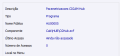 Parametrizações CIGAM HUB
 -
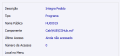 Integra Pedido
 -
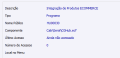 Integração de Produtos ECOMMERCE


🔗 Para mais detalhes, consulte: GE - Como Fazer - Apontamento de Menu
Quais são as configurações envolvidas para utilizar o CIGAM HUB?
Existe a opção de criação de Pedidos ou Orçamentos para os pedidos importados das plataformas. A definição de como será a criação deverá ser avaliada na configuração 'GE - GE - 3008 - Finalização do Pedido/Orçamento na Web e Hub'. Esta configuração irá definir a criação de Pedidos ou Orçamentos pelos Portais CIGAM, HUB e Integrador. As opções disponíveis são:
- Pedido: Será feito a criação de um pedido no módulo Faturamento/Pedidos.
- Orçamento Integrado: Será feito a criação de um orçamento no módulo Gestão de Lojas.
Existe a opção de utilizar Múltiplas Formas de Pagamento para os pedidos importados do HUB. Para que isso seja possível é necessário a revisão das parametrizações do Módulo de Lojas e a revisão das configurações 'FA - GE - 1475 - Informar múltiplas condições de pagamento e troco' (Opção Marcada) e 'FA - GE - 3170 - Versão das múltiplas formas de pagamento no Mód. Faturamento' (opção "1 Conforme Orçamento/Lojas")
Para clientes que não desejam utilizar Múltiplas Formas de Pagamento, revisar manual GF - Como Fazer - Painel de Recebimentos Antecipados (Adiantamentos de Pedidos ou integração com CIGAM HUB).
Para a opção de Orçamentos existe a funcionalidade de Controle de Cargas. Para implementação da mesma revisar o manual CL - Como Fazer - Controle de Cargas. As configurações e parametrizações exclusivas do HUB estarão no tópico Como sempre gerar cargas ao criar orçamentos pelo HUB e Integrador?
Como cadastrar dados de parametrização do CIGAM HUB?
No cadastro de Parametrização do CIGAM HUB vamos implementar as informações de “Lojas”, “Plataformas” e demais informações que serão utilizadas para criação dos Pedidos.
No Cadastro de Plataformas, vamos informar a plataforma escolhida pelo cliente para integrações. Para o cadastro desta informação clicar no botão ‘Plataforma’, conforme exemplo:

Devemos também realizar o cadastro das lojas que vamos utilizar no HUB. Para o cadastro desta informação clicar no botão ‘Loja’, conforme exemplo:

Após o cadastro da Plataforma e das Lojas, deve ser realizado o vínculo das mesmas através do Botão ‘Vínculo Plataforma/Loja’:

Guia Atributos: Será utilizada para definirmos informações padrão para criação do pedido. Quando não informados dados de Tipo de Operação o sistema fará as buscas de Tipo de Operação das regras fiscais. Exemplo de Cadastro:

Guia Canal de Venda: Será utilizada para definirmos o “de para” entre canal de venda x unidade de negócio. Também informaremos a conta gerencial, centro de armazenagem e tabela de preço.
Importante: O canal de venda deverá estar cadastrado na plataforma escolhida.

Guia Controle: Será utilizada para definirmos o “de para” entre os controles(etapas) que o pedido possui no ERP vinculando com as etapas existentes na plataforma. Nesta guia informaremos os controles até o momento de importar o pedido.

Guia Condição de Pagamento: Será utilizada para definirmos o “de para” entre condições de pagamento que o pedido possui no ERP vinculando com as condições de pagamento existentes na plataforma.

Guia Transportadora: Será utilizada para definirmos o “de para” entre as transportadoras que o pedido possui no ERP vinculando com as transportadoras existentes na plataforma.

Guia Controle Exportação: Informar os controles que atualizam status do sistema para a plataforma. Esta tela segue a mesma lógica da tela de Controle.

Quais são os dados de produtos que devem ser cadastrados?
As informações contidas no Cadastro de Material serão importadas para o cadastro de variantes dos produtos. Exemplo de Cadastro de Variante com as informações do cadastro de produtos:

Como realizar a integração dos produtos para o CIGAM HUB?
Através da rotina de Integração de produtos poderá ser enviado ao HUB os itens que estarão disponíveis para venda. O requisito para que os itens sejam considerados para importação para o HUB é que estes tenham estoque, que estejam com o preço de venda cadastrado na tabela de preços informada na tela e que os produtos estejam cadastrados na TG informada em tela.
Esta rotina também poderá ser utiliza no Gerenciador de Processos para rodar de forma automática.

TG: Caso cliente possua variações de produto pode ser criada uma TG para o devido registro do EAN de cada variação.
Guia Opções:

Marca:
- Nenhum – Não exporta a informação de marca (comportamento atual). Demais opções da tela ficarão desabilitadas.
- Especificação – Somente poderá selecionar esta opção se houver pelo menos uma especificação do tipo cadastro na base, seja no grupo ou nas configurações.
- Característica – Somente poderá selecionar esta opção se configuração ‘CP - GE - 339 - Utilizar configurador de produto’ estiver marcada;
Especificação: Habilitado e editável apenas se a opção ‘Marca’ estiver igual à "Especificação", deve abrir um combo para selecionar qual das especificações da base é utilizada para marca.
Característica: Habilitado e editável apenas se a opção Marca estiver igual à "Característica".
- ⚠️ Importante: A característica informada neste campo será levada para todos os produtos.
Como podemos realizas a importação de pedidos?
Poderemos realizar a importação de Pedidos através da rotina de Integra Pedido. Nela poderemos informar o número do Pedido Externo para realizar a importação:

Poderemos fazer a integração em Lote dos Pedidos através da rotina Integração Ecommerce Pedidos:

Podemos também realizar a importação de Pedidos através do Gerenciador de Processos. Exemplo:

Exemplo de Pedido Importado:

Como poderemos acessar e utilizar o portal do CIGAM HUB?
Após acessar o endereço do portal http://144.22.227.3:92/ e realizar o login, o usuário será redirecionado para uma nova página, que varia de acordo com o tipo de usuário logado e suas permissões.
- 1. Menu – Administrador:
Se o seu usuário possuir o perfil administrador, você terá acesso ao seguinte menu:



