PE Cadastros Engenharia
Manufatura > Engenharia > Cadastros > Engenharia
Na engenharia do produto pronto (ou do item que informa no pedido), deve-se informar um recurso, informar a capacidade hora desse recurso, no campo “quantidade” deve ser informado quanto tempo desse recurso será necessário para produzir a relação pai filho do produto Pai e deve-se marcar o campo “Recurso Crítico”. O recurso marcado como “Recurso Crítico” deve ser o primeiro recurso na classificação da engenharia do material, o campo “Fator Relação Padrão” do recurso crítico deve estar diferente de zero. Gere um calendário do tipo “Crítico” com os recursos críticos informando a disponibilidade diária e os dias disponíveis. Da mesma forma que você gera um calendário padrão.
Pesquisa Dinâmica
Caso cliente possua Cigam11 a partir da versão 190701 será aberta tela de pesquisa dinâmica para uma busca mais intuitiva. Nesta pesquisa dinâmica os campos Código Pai, Grupo e Subgrupo possuem o recurso de Zoom(F5). Nos filtros padrões também terá a possibilidade de escolher o tipo de planejamento do material pelo modo de faixa.

Após selecionado o produto, terá a opção de Lupa Cigam, mostrando uma impressão resumida do material. Também terá a opção de Visualizar, Modificar ou Criar um novo registro de engenharia.

Nomenclaturas Engenharia
Processo

Recurso

Insumo

Intermediário

Campos Código Pai

Código Pai / Descrição: Informe o código ou descrição do material pai da engenharia que você está cadastrando. Este material deve estar previamente cadastrado no cadastro de materiais.
Quantidade Relação Pai/Filho: Caso você já tenha informado a relação Pai/Filho (no complemento do cadastro do material), o sistema atualiza automaticamente este campo. Do contrário, ao passar para os campos a seguir, o sistema realiza uma verificação e, caso você não a tenha informado, o sistema solicitará esta informação. Ao pressionar o Zoom (F5) será aberta a tela de Parâmetros do Item.
TG: Neste campo informe a TG que será utilizada.
Campos Abas Engenharia/Roteiro/Recursos/Estrutura do Produto

Tipo: Indica o Tipo de PCP do item da engenharia. É atualizado pelo sistema ao cadastrar o item, caso a pasta selecionada não seja a Engenharia. Se for esta, o sistema atualizará com o tipo e que está informado na configuração "Tipo PCP Sugestão".
Classificação: Codificação hierárquica que define a organização da engenharia. O código é acrescido de acordo com o informado na configuração PE - GE - 411 - Intervalo de incremento automático no campo classificação. Pode ser alterado caso deseje.
Código: Apresenta o código referente ao item da engenharia, seja ele Processo, Recurso ou Insumo, definido pelo campo Tipo.
Descrição: É a descrição do código, propriamente dito.
Regra: Informa se o item utiliza ou não regra de exceção.
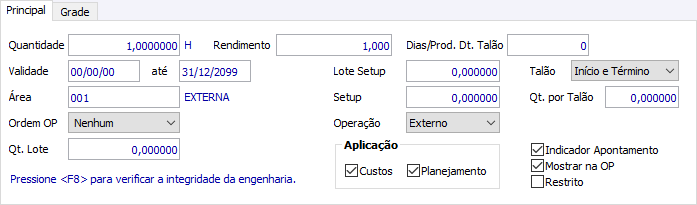
Campos Aba Principal Tipo Processo
Campos disponíveis quando se esta posicionado sobre um
- REDIRECIONAMENTO
na aba Engenharia/Roteiro/Recursos/Estrutura de Produto.

Quantidade:
Quantidade do item que será utilizado para produzir a quantidade relação Pai-Filho do Código Pai. A máscara da ‘Quantidade’ é definida pela máscara da Unidade de Medida do Processo, Recurso ou Insumo. Só não irá respeitar a máscara da Unidade de Medida caso a configuração PE - GE - 491 - Não considerar máscara da unidade de medida na engenharia estiver marcada.
Uma funcionalidade que este campo permite é informar um cálculo para uma situação específica (por exemplo: cubagem), para o item em questão. Para isto, informe 0 (zero) no campo quantidade, e tecle Zoom(F5), será apresentada a tela de Edita Expressão.
Botões
Botão Características: Botão com filtros adicionais para materiais que possuem configurador. Botão somente estará ativo se material filtrado possuir configurador.
Observação: ao informar as características do material através do botão 'Características' o sistema buscará apenas os itens pais cujos filhos possuam aquela regra em seu cadastro.
Botão Alterar Modelo: Ao clicar nesse botão poderá selecionar modelos personalizados para a impressão.
Botão Confirmar: Ao clicar nesse botão é disparado o evento para o próximo registro, quando não constar próximo registro, entrará em modo criar, salvando o registro.
Botão Cancelar: Ao clicar nesse botão é disparado o evento de cancelar saindo da tela de registros sem salvar informações.



